Label Cloud

Showing posts with label 软件应用. Show all posts

Wednesday, January 28, 2009

Midori 0.1.2 for Ubuntu 8.04 LTS

  现在我们还不能指望Google Chrome在Linux下运行,不过我们也有了一个可以使用的Webkit核心浏览器。这个浏览器就是Midori。
  不过ubuntu 8.04官方的浏览器版本一直是0.0.17,到getdeb.net也没有相关的下载,唯有一个Midori 0.1.1是为ubuntu 9.04准备的。但是在launchpad上却又牛人,编译了ubuntu 8.04版本可用的Midori 0.1.2。
  源地址为:
deb http://ppa.launchpad.net/stemp/ubuntu hardy main
  将此源加入/etc/apt/sources.list,再apt-get update,就可以将你的midori升级到0.1.2了。

阅读全文...

Sunday, January 18, 2009

Digsby, IM+Email+Social Network

  Digsby是多协议的IM,支持MSN,Gtalk,ICQ,AOL AIM,Yahoo,同时可以更新Twitter信息,查看Facebook近况。还可以在聊天窗口用电子邮件给朋友写信,可谓功能齐全。它需要注册一个独立的Digsby帐号,用帐号登录软件后,你可以陆续添加MSN,Gtalk等账户信息,记得勾选Auto login,这样在每次启动Digsby的时候,就会自动登录这些IM。
  这个软件比起传统的Pidgin/Instantbird等,具有以下优点:
  1,在配置这些协议的时候,你不需要做特别复杂的微调,比如需要指定协议的聊天服务器,特殊端口,自行配置SSL加密。只需要输入用户名和密码就可以了。
  2,对所有的协议支持基本上都是原生的,所以支持视频聊天、文件传输等功能。虽然Gtalk的文件传输在一些特定的网络状况下会有问题,造成文件传输失败。
  3,所有帐号信息保存在网络上,只要在一台电脑上配置了Digsby,只需要在其他电脑上登录你的Digsby帐号,你的MSN,Gtalk,Yahoo聊天帐号都会自动从服务器上读取,很方便。
  4,漂亮的软件界面,支持聊天主题;桌面pop-up窗口提醒消息、好友上下线信息;软件免费;还在发展中;服务稳定,AirTalkr现在注册帐号成问题,所以没有推荐。
  5,还有很多特色功能,比如在聊天窗口可以给好友方便的发送邮件;可以支持邮件提醒和收取等。
附图:

阅读全文...

Tuesday, December 9, 2008

让Swiftweasel变成中文界面

  SwiftWeasel是Firefox的简化版。如果大家还记得Debian中绑定的IceWeasel,那么对这个名字也不会太陌生。SwiftWeasel应该是IceWeasel的优化版,兼容所有firefox插件。
  可是,swiftweasel的官方网站只提供了英文版本的下载。虽然玩Linux的都是高手,但是我们作为普通应用,还是看国文比较顺眼。所以,本文提出了以下汉化方案:
  1,下载zh-CN.xpi,这是firefox3.0.1的中文语言包。
http://stage.mozilla.org/pub/mozilla.org/firefox/nightly/3.0.1-candidates/build1/linux-xpi/zh-CN.xpi
  2,打开SwiftWeasel进行安装。安装完毕后,系统暂时还无法显示中文。别着急,还有下一步。
  3,在地址栏输入about:config,进入swiftweasel的配置模式。
找到general.useragent.locale字段,将en_US修改为zh_CN。
  4,重新启动Swiftweasel,哈哈,变成Firefox 3.0.1简体中文了。
  对,你没有看错。因为语言包是给Firefox制作的,所以所有的SwiftWeasel名称都变成了Firefox。不过还好,并不影响正常的使用。

阅读全文...

Gnome桌面IM的未来

  现在,Gnome桌面的IM已经走出Gaim/Pidgin一家独大的局面。有很多优秀的团队和个人,都开始开发更具有个性化的IM软件。Pidgin虽然是多协议IM的老大,但是在一些人性化设计方面,已经落后。尤其是一直让本人很不爽的是,Pidgin在聊天窗口内嵌了自己的一套命令行,很遗憾的是,这套命令行与MSN群、Gtalk群、以及各机器人的命令行绝对冲突。在MSN群中,我们无法方便地使用/who来查看在线用户;在Gtalk.cn群中,我们也无法实现用命令管理群的功能。
所以,今天,我准备向大家介绍一些Gnome桌面下优秀的IM软件,他们也许在功能上没有Pidgin强大,但是他们代表了鲜明的个性和富有想象力的创新,将IM软件的发展带上了一个新的台阶。
1,Galaxium Messenger
  这是google code上的一个开源项目,基于GPL v2的多协议聊天软件。

  除了暂时没有语音视频功能,你在使用这个软件的时候,根本不会体会出它和官方MSN Live Messenger的区别。除了动漫传情有时候会崩溃掉,文字聊天,图片接收,都做得相当出色。而且还实现了文件传输和闪屏震动这样的高级功能。
  在网站的Milestone上,开发者野心勃勃地写着,下一个目标是实现视频和语音聊天。在svn中,可以获取Galaxium Messenger的0.8.0版本,确实增加了摄像头功能呢。而且添加了Google Talk的支持,只是一些细节处理得不太好,当同时打开两个协议进行聊天,会出现莫名其妙的bug,期待改进中。
  安装方法可以参照官方网站的FAQ。在ppa.launchpad.net中有编译好的版本(包括0.7.4.1正式版和0.8的svn),可以设置后通过apt-get install更新。
  注:在打开聊天theme后,会出现不能正常显示中文的问题,Ubuntu用户只要编辑:/etc/fonts/conf.avail/69-language-selector-zh-cn.conf,然后把WenQuanYi Zen Hei加到前面一行即可支持中文。
2, Empathy
  Gnome终于发威,开发出了属于Gnome官方的多协议IM。虽然这个IM需要purple库支持,但是并不等于它就步入了Pidgin的后尘。相反,它为用户提供了很多值得期待的特性。包括传说中的语音和视频聊天。不过,就我现在安装的Empathy 0.22.1来看,离Gnome承诺还有些远。但是我们仍然相信,它能够在Pidgin的基础上促成一次飞跃。
  Empathy的安装很奇怪,它比Pidgin的软件包要零散很多,虽然更便于自定义,但是对于初手来说,打开一个IM软件却发现还需要另外安装协议,的确是件让人恼火的事情。
  • 多协议: Jabber, Gtalk, MSN, IRC, Salut和所有Pidgin支持的
  • 帐户编辑器(每个协议均有独自的UI界面)
  • 自动离开(使用gnome-screensaver实现)
  • 自动重连(使用Network Manager)
  • 私有的群聊功能
  • 强大的对话窗口主题引擎(Adium主题的支持将在GNOME 2.26中实现)
  • 会话记录,浏览/搜索会话日志
  • 添加和编辑联系人信息
  • 语音和视频支持(通过SIP和Jingle)
  • 强大的libempathy和libempathy-gtk库(支持Python绑定)
  • 支持协同工作(使用Tubes
  • 更多…
  功能似乎让人期待啊。
  安装方法:
  1,添加软件源:deb http://ppa.launchpad.net/telepathy/Ubuntu hardy main
  2,安装以下软件包:
   Empathy
   telepathy-gabble
   telepathy-mission-control
   telepathy-stream-engine
  3,Empathy也会依赖libpurple和pidgin-data。
  4,以上安装完成,就会有一个支持Gtalk协议的Empathy出现在你的菜单中,如果想让它支持更多,你可以将所有有关empathy和telepathy的包搜索出来,然后依次安装协议。大部分主流的IM协议,Empathy都是支持的!


  3,Mozilla Instantbird
  这个孱弱的IM虽然支持更多的协议,更简单的配置:下载,解压缩,运行。 但是我们仍然不建议使用它。
  之所以将其提出来,是因为Mozilla最大的特点就是插件支持。Instantbird本身只是一堆协议和简单的文字聊天,没有任何让人心动的功能。而且它的插件支持网站一直是coming soon状态。Mozilla Instantbird现在的版本是0.1.2,只能凑合尝试下,作为长期使用,肯定很多用户都会觉得乏味的。

阅读全文...

一起看免费自由的网络电视吧

  如今走到了数字电视的时代,每台电视上都多了一个机顶盒。没有机顶盒的可怜电视,都只能收到一个中央一台,保证无往而不胜的新闻联播能够让大家欣赏。外加一个用了无数恶毒干扰技术的,稍微能看的本地地方台。电视机彻底成了一个。。。。
  还好,如果你有电脑的话,电视机倒是可以省略不看了。
  我们推荐的是VLC Media Player,这个国外的,开源的,支持很多媒体格式播放——自然也包括流媒体——的免费播放器——支持中文,减轻英文不好的朋友眼球和心理的负担。只要有了这个播放器,你就可以解决播放绝大多数的媒体播放问题,包括现在流行的dvd,mp3,mkv,高分辨率avi等。
  当然,它也提供了流媒体的播放支持。不过默认只提供搜索一些国外的电视台。
  于是,网络上很多无名雷锋,搜集了各地电视台,从cctv1-12,到凤凰新闻台以及港台的很多娱乐频道,共计超过100个台。
  注意哦,朋友们,我使用的可是如假包换的Linux,正在看带有中文字幕的探索频道。
  而在这里,我也向大家提供网络雷锋们搜集整理的100多个中文频道。虽然有一些重复了,但是还是有很多有价值的节目的。其中新闻、娱乐节目都很多。就不一一列举了。
list
list.zip
Hosted by eSnips

阅读全文...

apt-get与dpkg的基本用法

#apt-get install packagename #安装一个新软件包

#apt-get remove packagename #卸载一个已安装的软件包(保留配置文件)

#apt-get --purge remove packagename #卸载一个已安装的软件包(删除配置文件)

#dpkg --force-all --purge packagename #强制卸载,风险大!

#apt-get upgrade #更新所有已安装的软件包

#apt-get dist-upgrade #将系统升级到新版本

$apt-cache search 正则表达式 #在软件包列表中搜索字符串

$dpkg -l 正则表达式 #列出所有与模式相匹配的软件包

#apt-get clean #清理所有软件缓存

#apt-get autoclean #清理旧版本的软件缓存

#apt-get autoremove #删除系统不再使用的孤立软件

#apt-cdrom add #增加一个光盘源

$dpkg -l |grep ^rc|awk '{print $2}' | #xargs dpkg -P #清除所有已删除包的残馀配置文件

#auto-apt run ./configure #编译时缺少h文件的自动处理

阅读全文...

VLC解决外挂中文字幕问题

  VLC Media Player是Linux下为数不多的不需要外挂插件就可以实现外挂字幕显示的播放器。但是,默认设置显示出来的字幕是残缺不全的。需要进行一下小小的设置。
  我的Linux为Debian etch,VLC版本为0.8.6a。
  1,设置-选项-视频-字幕/OSD,子画面过滤器模块,勾选Freetype2字体渲染器。
  2,字体渲染,/usr/share/fonts/winfonts/simsun.ttf 这是Windows的宋体字
  3,字体效果,fat outline
  4,文件-打开文件-使用字幕文件-高级选项:字符编码:GBK或者GB18030。(每次打开新的电影时,都需要手动勾选此项目)

BTW: MPlayer 1.0RC for Linux现在也支持外挂字幕,只要将字符编码设置成CP936即可完美显示。
阅读全文...

Linux下的飞信

  Linux下有飞信,还需要用QQ吗?
  Pidgin 的飞信协议插件由 gradetwo 所开发,该插件允许你在 Linux 平台上通过 Pidgin 这款支持多种协议的即时通讯软件登录飞信。目前,使用飞信协议插件,你可以自动获取 systemconfig、直接给离线好友发短信、能够添加/删除好友等。
  文件传输、群聊等功能仍在开发中。
  要安装飞信协议插件,请确保你的 Pidgin 版本为 2.3.1。然后将文件放置到 $HOME/.purple/plugins/ 或者 /usr/lib/purple-2/ 或者 /usr/local/lib/purple-2/。
  可以在这里下载
  http://www.mediafire.com/?31d1ue3smt3

  同时推荐LibFetion。一个真正意义上的Linux下的飞信兼容客户端,基于QT。下载地址:
  http://www.libfetion.cn/Linux_demoapp_download.html
阅读全文...

Gnome Gconf Cleaner

  一直以来,Gnome的系统配置编辑器都是被大家所疑惑的。因为用户习惯性地在Linux下进行xx.conf文件的配置和修改,而不习惯去修改一个注册表一样的东西。虽然这个注册表对新手来说更直观,更方便地对系统进行配置。
  在Windows下,我们也一直使用TuneUP Utilities、Norton Systemwork等工具去清理注册表。但是在Linux下,我们只有“注册表”,而没有一个自动化的清理工具。但是,这样的状况从今天开始要改变了!
  现在已经有了一个名为Gconf Cleaner的超级工具,使用它只要进行简单的5步,就可以清查系统配置编辑器里的所有无效数据。(其实,看清理的过程,我们对这个所谓的系统配置编辑器还是有所了解:其实它也是通过修改所有的配置文件xx.conf来达到配置的目的。)
  以下是截图:

  它搜索起无效数据飞快,而且提供了搜索之前备份源数据,以免造成数据损坏。更令人晕菜的是,备份的文件名居然是以.reg为扩展名的。
BTW:Gnome Gconf Cleaner开发至0.0.3版本就没有下文,其实这是一个很好的软件,希望作者能坚持下去。
阅读全文...

在Ubuntu 7.04下安装E17桌面

  E17这东西很早就听说过的,但是一直没有想到去用,今天在Ubuntu Geek那里看到这篇文章了,所以装上来看看,再说我们LDCN这里还没发表过E17的东东,步骤非常简单,看看怎么装!

主页:http://enlightenment.sourceforge.net/

ubuntu用户把源加上去:

sudo gedit /etc/apt/sources.list

加入源:

deb http://edevelop.org/pkg-e/ubuntu edgy e17
deb-src http://edevelop.org/pkg-e/ubuntu edgy e17

获得密钥:

wget http://lut1n.ifrance.com/repo_key.asc
sudo apt-key add repo_key.asc

下面怎么做都知道了吧!

sudo apt-get update
sudo apt-get install e17

配置:
1. 启动配置
在.xinitrc中调用enlightenment_start来启动E17就可以,
我的~/.xinitrc内容如下:
export LC_CTYPE=zh_CN.GB2312
export XMODIFIERS="@im=fcitx"
export XIM=fcitx
export GTK_IM_MODULE=fcitx
export QT_IM_MODULE=fcitx
fcitx&
exec enlightenment_start

2. 图标添加
E17中使用.desktop文件做为菜单项和工作栏启动项,要想创建一个.desktop文件,
你需要先在自己的目录下创建~/.local目录,自己创建的图标文件会放在这个目录下。
创建方法:
在窗口的左边图标点右键,或是Alt+右键,弹出窗口选项菜单。
在菜单中选择"Create Icon", 在里面输入可执行文件名然后点"Ok"就可以了。
图标会创建在~/.local目录下。
创建图标时会选择图标位置,一般程序安装时都会把自己的图标位置放在
/usr/share/pixmaps
目录下,可以试着到那个目录下查找。
有时选择了图标但是它不显示,如我的firefox, 这个可能是E17的bug。
如果右键菜单出来的不是"Create Icon"而是"Edit Icon",
那说明这个图标已经存在,你现在可以修改图标的内容。

3. 在快速启动栏中添加一个程序。
由上面的方法创建好图标后,打开一个xterm 然后启动你想添加到快速启动栏上的程序。
程序启动后,拖动程序左上角的图标到快速启动栏就可以。

4. 修改工具栏位置,或是选择工具栏透明。
在工具栏上点右键,选择"shelf 0"->"shelf 0 configuration",
在"Layout"里面选择位置然后点"Apply"。
在上面的配置里面点"Advance"就可以进入高级选择,不妨试试。

5. 给E17换个好点的时钟。
E17自带的时钟太小了,我换了个更好看点的asclock。
安装:
apt-get install asclock asclock-themes
然后打开xterm,执行asclock -theme Freeamp
然后按步骤2添加图标,图标中Executable中写入
asclock -theme Freeamp
点击"Ok".这时~/.local/share/applications/中应该存在asclock.desktop

设置时钟位置与属性:
点Alt+鼠标右键把时钟移到合适位置。
在时钟上按Alt+鼠标右键,分别选择:
"Skip Window List" 不在窗口列表中显示,窗口列表在主菜单中
"Stacking"->"Always On Top" 总在其它窗口之上
"State"->"Sticking" 固定在桌面上
"Borders"->"Borderless" 无边框
然后选择
"Remember"->"Everything" 记住asclock的所有位置与属性信息。

自动随E17启动:
把下面一行添加到E17的启动程序~/.e/e/applications/startup/.order文件。
asclock.desktop

OK, 以后每次启动E17, 时钟都会在你的桌面上了。


6. 把firefox设置为桌面背景。
启动firefox, 点Alt+鼠标右键, 选择"Pin to Desktop",
然后按Ctrl+Alt+f把firefox全屏就OK了。


7. 字体
主菜单中选择"Configuration"->"Appearance"->"Fonts",
在里面选择要显示中文的选项,如"menu","title bar",
然后在字体中选择中文字体。

8. 其它配置
在主菜单中的"Configuration"->"Configuration"中有更多E17选项。

9. 得到其它帮助
E17的irc是 #e(不可以用root用户登陆),开发者irc是 #edevelop
如果有问题可以到上面问,8过最好先理解E17还不是个完善的产品,可能某个功能正在添加中。

阅读全文...

管理资料的好软件Notecase和Reference

  在Windows下,我们都知道有一个强大的管理资料的工具My Base,它可以实现资料树型管理,正文支持图文混排,支持附件。它将所有的文件、数据都保存在一个数据文件中。并提供更多的高级功能。在Linux的图形界面中,我们也有类似的文件管理解决方案。虽然没有My Base这样强大,但是面对免费二字,我们还能多奢求什么呢?
  首先,向大家推荐的是Reference。Reference采取了标签管理办法,将所有的文件打上标签进行管理。它的特点是,只收集文件的特征数据,然后制作成一个小巧的数据库。而并不把文件本身复制到一个大数据库中。这样,节约了硬盘资源。
  我们可以在统一的一个面板上对不同的数据进行管理。比如doc文档、pdf文档、jpg 图片等等。用户可以建立多个不同的标签,为这些文件分类。并在同一个面板上调用不同的文件查看/编辑器来打开、编辑、保存这些文件。  这个东西也许作为一个文件的采集器是不称职的,但是作为一个组织文件的管理工具还是非常强大的。如果你喜欢用复杂的格式来存储你的资料,你可以使用Reference来管理这些东西。至少,它可以让你快速地找到被你藏在硬盘的每个角落的数据——只要你将这些数据加入了数据库。
  Reference可以在www.getdeb.net下载!
  和Reference相比较,Notecase和My Base更接近一些。其实早希望My Base出品Linux版本的,但是估计即使出品了,也会是收费软件。所以不如早日找到免费的替代品。
  最最开始,Notecase 1.0.x版本的时候,它不过是一个树型结构的笔记本。在树型结构的不同节点上记录一些简单的文字的工具。发展到了1.5.2,终于有了极大的改观。现在不但可以在树型结构的节点下增加各种文件类型的附件,还可以在正文中进行文字和图片的混排,还可以加入网址。设置正文的字体字号更是轻而易举。
  现在感觉这个软件的目标,很可能就是要制作成Linux下的My Base。
  

  虽然notecase的高级功能支持得很少,但是现在它具有的功能都是非常实在的,用户迫切需要的。唯一美中不足的就是,作者没有能够制作出一个插件管理器,可供第三方开发强大的插件。
  同时,它也可以在www.getdeb.net下载:
  http://www.getdeb.net/app.php?name=NoteCase
  当然,如果你需要功能更强大的文件、资料收集管理工具,我可以向你推荐KDE下的Basket,看看这个名字,大家就知道有多强大了吧。而且它的正文部分管理文件是非常直观的,不同类型的文件、材料都可以放在同一个树型分支里面,而且是所见即所得。非常厉害!

阅读全文...

Gxorgset-在Gnome桌面环境设置显示

  这是一个在Gnome桌面环境下,可以对你的显示卡、显示器以及鼠标等相关设备进行细微调整的工具。
  这个工具的出现,在Linuxfans下引起了很强烈的争议。很多高手认为已经有了vi /etc/X11/xorg.conf,这个工具完全是没有必要的。不过,个人认为,这完全是抬杠。因为Linux下已经有了bash,所以不需要Gnome;已经有了vi,就不需要gvim;已经有了mplayer-nogui,就不需要mplayer?是这样么?显然不是。更多的图形化工具终究会使更多的人走近Linux。
  Gxorgset是一个功能比较集中的调整工具,虽然里面仍然有大量bash代码让很多初手不能解其意,但是图形化的工具毕竟可以使一些图形化的高手来配置显示模式——别以为图形化下就不分高手低手,桌面上没有Microsoft Word快捷方式就说Word没有安装的傻人可是大有人在。
  在这个工具里,可以通过监视器选项,进行刷新率的设置。应当指出,Linux下的刷新率设置要比Windows下专业很多。除了Windows下常见的刷新率——其实就是水平同步——还提供了垂直同步的选项。请大家先把这两个概念以及他们之间的关系搞清楚了再进行设置。不是危言耸听,这两个选项是很容易把显示器刷坏的。
  对于显示卡,Linux则采用了显示卡芯片识别的方法。也不同于Windows下的显示卡品牌+型号的识别。其实,这两种标准各有优劣。Windows标准可以很清楚地知道自己的显示卡的型号和发行商,而Linux的标准则是便于驱动程序的开发。
  在屏幕设置中,你可以设置屏幕的分辨率和颜色深度。很可惜,现在Linux下对宽屏幕的支持还不是很好,只能使用标准屏幕的驱动。不过虽然Windows支持宽屏幕的分辨率,但是也会出现严重走型的时候。
  最不明白的就是为什么会在Xorgset中加入了鼠标的设置。管它的呢,至少可以知道你的鼠标现在用的是哪一个dev的驱动程序。
http://www.linuxfans.org/nuke/modules.php?name=Site_Downloads&op=geninfo&did=4799

  大家也可以到我的网络硬盘进行下载:
gxorgcfg_0.3.2-1_i386
gxorgcfg_0.3.2-1_i...
Hosted by eSnips

  仅此一个软件包,在ubuntu 7.04下安装测试通过,不需要满足其他依赖关系。希望大家喜欢这个工具。

阅读全文...

在ubuntu下实现网络电视

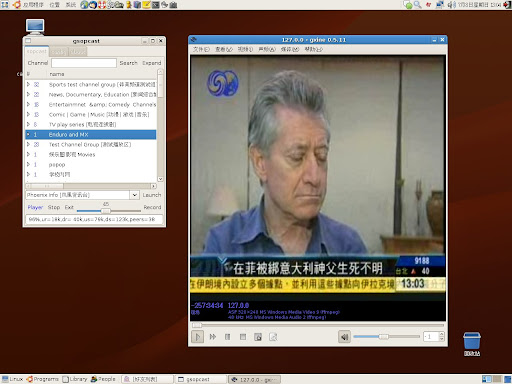
  有一百多个频道的完全免费的P2P网络电视SopCast
  GTK-Sopcast,一个sopcast的GTK前端,也就是GUI界面

  这个项目使用的是最新的核心 sp-sc.0.9.8,具有简洁的界面,轻巧的身躯,支持频道分组显示和频道搜索,以及自定义播放器和频道过滤参数自定义

版本改进历史:
0.2: 输入输出端口采用随机数产生。完全精简重写了判断sp-sc状态并做响应的代码。
0.2.3: 更多更好的状态量显示(百分比,上传/下载速度,上传/下载总量,peers个数),增加下拉菜单,Launch按钮被用于启动下拉菜单中的channel
0.2.4: 改进了下拉菜单启动电台的代码

gtk-sopcast作者所渴望实现的代码基本都实现了。工作到此暂时结束

网络电视软件:
http://www.esnips.com/doc/a0b785fb-2162-4cfa-a5c4-d28420876b12/gsopcast_0.2.10-1_i386
gsopcast的核心:
http://www.esnips.com/doc/702ab28a-d7f2-47cd-af4f-e7bc4dc2356d/sp-sc
核心文件还是建议大家到官方网站下载:
http://www.sopcast.com/

原帖子以及软件下载:
http://forum.ubuntu.org.cn/viewtopic.php?t=7106

下载两个文件后,
sudo dpkg -i gsopcast_0.2.10-1_i386.deb
tar xf sp-sc.tar
sudo cp sp-sc /usr/local/bin
使用系统-首选项-主菜单,增加一个快捷方式。

创建启动器
类型:应用程序
名称:scopcast网络电视
命令:scopcast
注释:在Linux下看网络电视。

打开gsopcast,进行简单的设置。
1,你会发现Channel列表是空白的,不过不要担心,几秒钟后就会从网络服务器上自动下载下来。
2,打开config页面,如果你是使用mplayer播放多媒体,那么就不需要修改(此网络电视默认支持mplayer)。如果你是使用totem或者xine,就需要进行修改了。
如果你不知道参数,可以直接输入totem或者 xine,别担心。播放器运行后,还可以进行修改参数。
3,设置好后,转回sopcast页面。
现在Channel列表里已经有内容了吧。你可以选择一个电视台,然后单击主界面左下角的Player。这时,sopcast可以自动调用你设置的player。等待缓冲结束,你就可以观看网络电视了。
4,这个可以看凤凰卫视新闻台,真是不错,呵呵。
*如果你感觉默认的画面太小,可以通过调节播放器的播放窗口大小来改变。非常简单的!

阅读全文...

安装图形界面杀毒软件Avast

  Ubuntu Wiki里介绍的ClamAV AntiVirus不是很强大。这里我为大家介绍一款免费杀毒软件avast,另外还有一款免费杀毒软件antivir也比较出名,但是我的邮箱没能收到注册key。//我当时使用antivir是需要申请注册的,现在不用了,多谢楼下的朋友补充。(2006-10-31补充)
  好,言归正传,下面分享我的笔记。

  第一步,下载并安装。
  
wget -c http://files.avast.com/files/linux/avast4workstation_1.0.6-2_i386.deb
dpkg -i avast4workstation_1.0.6-2_i386.deb

  第二步,添加菜单项。

  
sudo gedit /usr/share/applications/avast.desktop

  向其中加入:
  

[Desktop Entry]
Name=avast
Comment=avast
Exec=/usr/bin/avastgui
Icon=/usr/lib/avast4workstation/share/avast/icons/avast-appicon.png
Terminal=false
Type=Application
Categories=Application;System;


  这样,可以在应用程序->系统工具->avast启动avastgui。你也可以按自己的喜好编辑菜单项或者省去这一步。

  第三步,获取注册码并注册。
  进入http://www.avast.com/i_kat_207.php?lang=ENG注册,我使用的是hotmail的邮箱,几分钟后就收到了注册码。

  终端运行
avast
提示输入注册码,输入即注册,注册后可使用一年,到时重新注册又能免费使用。
  终端运行升级命令
avast-update

  终端运行图形界面杀毒
avastgui


阅读全文...

给RealPlayer 10 Gold For Linux加装rmvb播放功能

  我装的Realplayer是RealPlayer-10.0.6.i386-gold.bin,播放rm格式的没有问题,但是不支持rmvb。
  想使RealPlayer支持rmvb格式,就要多做一个自定义步骤:
  到以下地址下载文件:   http://www.fis.unipr.it/pub/linux/contrib/Real/Player/rv9_libc6_i386_cs2.tgz
  此文件包含了一些RealPlayer的最新的解码器和插件,其中就包括了对rmvb的支持,可能还有对一些其他格式的支持,有兴趣的朋友可以自行测试一下。
  将rv9_libc6_i386_cs2.tgz解压,里面的rv9(RealVideo)包含两个目录:codecs和plugins。把里面rv9/codecs里的文件都cp到/usr/lib/RealPlayer/下,(部分其它版本的RealPlayer需要安装到/usr/lib/RealPlayer/codecs/下,请搞清楚目录。)
  现在,你可以立刻打开你的RealPlayer了,打开一个rmvb文件,试试吧!
BTW:更简单的方法是装MPlayer播放器+w32codecs解码器,现在的RealPlayer for Linux已经更新到11
阅读全文...

Ubuntu 7.04播放多媒体

  Ubuntu 7.04自带的电影播放器totem是无法播放很多多媒体文件,所以我们在安装默认的播放器后,需要进一步对它进行自定义。

  使用linux的一个好处就是,google的使用率明显增加了,经过搜索ubuntu中文论坛并总结,解决如下:

  1、在新立得软件管理中搜索totem,卸载系统自带的totem播放器。

  2、安装gstreamer的解码器。

   sudo apt-get install gstreamer0.10-pitfdll gstreamer0.10-ffmpeg gstreamer0.10-plugins-bad gstreamer0.10-plugins-bad-multiverse gstreamer0.10-plugins-ugly gstreamer0.10-plugins-ugly-multiverse

  3、安装xine及解码器。

  sudo apt-get install libxine-extracodecs totem-xine ffmpeg lame faad sox mjpegtools libxine-main1

  4、安装w32codecs。

  sudo apt-get install w32codecs

  如果显示找不到,说明7.04的源里面还没有,到下面的地址下载安装:

  http://www.debian-multimedia.org/pool/main/w/w32codecs/

  选择w32codecs_20061022-0.0_i386.deb 就可以自动安装了。

  5、至此,totem可以播放rmvb了。但不幸的是,有了图像,没有了声音。

  6、再次google,解决办法如下:

  编辑 ~/.xine/catalog.cache文件:

  sudo gedit ~/.xine/catalog.cache

  找到:

  [/usr/lib/xine/plugins/1.1.4/xineplug_decode_real_audio.so]

  把 decoder_priority 后面的数字修改为 10

  保存退出。


阅读全文...

Gaim 2.0.2下使用QQ和Gtalk!


  终于Gaim在2.0.0正式版改名为Pidgin,在2.0.2版本完全支持了最新的QQ协议。我们可以不再忍受LumaQQ漫长启动的折磨。
  不过,令人遗憾的是,Pidgin 2.0.2现在官方网站只有源代码可以下载。我想,如果给使用QQ for Linux的人提供源代码安装,还不如不告诉他们这个消息。虽然官方没有出品,但是已经有第三方公司已经给大家编译好了deb包!哈哈,使用ubuntu的朋友们又有福了,以前总埋怨deb包没有rpm多,但是现在呢?Debian和ubuntu的快速发展,使.deb也名正言顺地走向了主流。
  Pidgin 2.0.2在此下载:
  http://www.getdeb.net/category.php?id=7
  不过得要求你的Linux版本足够高哦,我使用的是ubuntu 7.04。
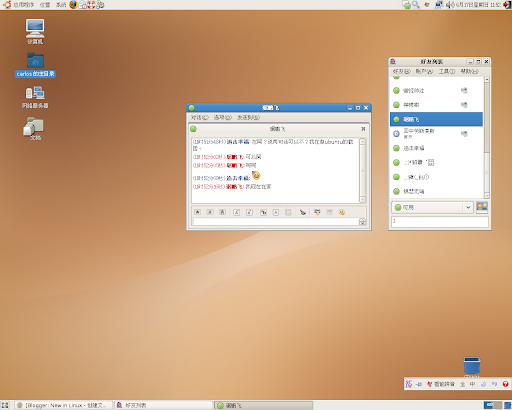
  在此贡献截图一张:

  而现在,Gtalk的用户们也不能像以前设置Gaim了,jabber协议失效了。
  如果使用Pidgin 2.0.2,则一定要选择XMPP,只要设置好相关的帐户信息就可以正常登录,而不需要修改server和其他任何参数。而Pidgin提供的Google Talk却无法正常登录。真是很郁闷,呵呵!
  可能是它等不及让Pidgin支持他的新协议,而自作主张又用了公用协议吧。
  

阅读全文...

vi编辑器的简要使用方法

  vi是unix/linux/freebsd下面的最标准的一个界面文字编辑器,它的样子和dos的edit很相似。但是它又没有足够的菜单让我们用很傻瓜的方式实现很多的功能,别担心,本帖告诉你最简单的使用vi的方法,最后的目的就是让你感觉它并不是那么难懂。

  打开vi编辑器,在命令行下输入:
  vi
  如果你想在打开的同时也打开你准备编辑的文件,比如/etc/fstab,那么就输入:
  vi /etc/fstab

  现在已经打开了vi编辑器,在文本区内连个光标都没有。这时候,你发现不管怎么按动方向键,光标都不动,按下字母键也不能打出任何字来。别担心,请按一下insert键,这样就进入到vi的编辑模式了,可以对当前文件进行编辑。
  
  编辑完成之后,你想保存文件?
  1 按下ESC键,退出编辑模式。(这时候你会发现光标消失了)
  2 按:键进入命令行模式。(光标移动到屏幕最下面的一行,命令行)
  3 输入w,回车,保存文件;输入wq,回车,保存文件并退出vi编辑器。
  4 如果你不想保存文件,则输入q!,回车。文件就没有修改,你并退出了vi编辑器。

  vi还有很多高级命令和用法。当然,如果你仅仅是偶尔用一下它,上面的编辑文件,保存文件功能已经足够了。毕竟在Gnome下有更通俗易懂的gedit,KDE下有Kedit,它们和Windows下的notepad记事本是一样的。
   给大家简要介绍vi,是为了方便大家在X-Windows不能正常启动的情况下,需要一个文本编辑器来修理系统用的。只介绍了最基本最基本的功能,由于 vi没有菜单,功能都是靠命令来实现,同时命令都是简写w=write,q=quit,在学习上对大家可能是个门槛,但是如果你真有钻研的精神,倒是建议 你学习和使用一下这个强大的工具。

阅读全文...

OpenOffice的复活节彩蛋

Lifehacker在16日(复活节)公开了openoffice的复活节彩蛋——Star Wars的进入方法:

在Open Office.org Calc 建立一个新表格;
在单元格输入一个公式=game(),按Enter ;
单元格将显示 "say what?" ;
再输入一个公式=GAME("StarWars") ;
现在可以开始游戏Star Wars 了;
但是如果你再输入一次,会显示"oh no, not again!" ;
要继续玩,你必须关闭 openoffice.org 和快速启动项,重复上面的步骤。

呵呵,真糟糕,没说是哪个版本的,大概是1.1或者2.0.2的吧,一来这两个版本都是正式版本,二来这两个版本最普及。

阅读全文...

Ubuntu Linux下使用QQ

一、Gaim

QQ和MSN都可用Gaim搞定,而且可以两个聊天系统整合在一个界面里,MSN缺省就可用,QQ需要装一个叫openq的插件,Ubuntu Linux 6.06 LTS版带的Gaim是1.5.1cvs版,下载penq_0.3.2-2006_i386.deb。
OpenQ下载:http://dl.textwiki.org/software/openq_0.3.2-2006_i386.deb

安装很简单:

代码:
sudo dpkg -i openq_0.3.2-2006_i386.deb

安装成功,展开菜单 应用程序->internet->Gaim互联网通讯工具,添加帐户。

Gaim的缺点:不支持QQ群,无法下载好友列表,我的QQ好友稍微有些多,找人不方便。发送有颜色的文字程序

会崩溃自动退出,另外openq_0.3.2-2006_i386这个包会影响到系统后来的正常更新。

二、LumaQQ

LumaQQ应当是linux中用的最广泛的QQ客户端。

我们计划安装最新的LumaQQ 2006(尚处于测试阶段,好久不见更新了),LumaQQ 2006 M2的三个发布版本

都是NO JRE的,LumaQQ的运行需要JRE 1.5以上版本支持。由于LumaQQ采用了SWT做为界面层基础,所以在非

Windows平台,需要确认有GTK 2的支持,所以我们要先安装配置好JAVA环境。
安装JAVA环境:

打开终端,执行以下命令,或使用《新立得软件管理器》,在其中分别搜索“sun-java5-jre“和“sun-安

装JAVA环境

代码:
sudo apt-get install sun-java5-jre


设置当前默认的java解释器

代码:
sudo update-alternatives --config java


执行后会出现类似如下的画面:

代码:
There are 4 alternatives which provide `java'.

Selection Alternative

-----------------------------------------------

1 /usr/bin/gij-wrapper-4.1

*+ 2 /usr/lib/jvm/java-gcj/jre/bin/java

3 /usr/lib/jvm/java-1.5.0-sun/jre/bin/java

Press enter to keep the default[*], or type selection number:3


输入 有包含 "sun" 的行的前面的数字。如上面显示,则输入 3,然后回车确定。


下载LumaQQ

LumaQQ 2006 M2 for Linux x86 NO JRE, Download

http://www.flyzhy.org/web/download/2006/lumaqq_2006M2-linux_gtk2_x86_no_jre.tar.gz


LumaQQ 2006 M2 for Linux x86_64 NO JRE, Download

http://www.flyzhy.org/web/download/2006/lumaqq_2006M2-linux_gtk2_x86_64_no_jre.tar.gz


LumaQQ 2006 M2 for Linux PowerPC NO JRE, Download

http://www.flyzhy.org/web/download/2006/lumaqq_2006M2-linux_gtk2_ppc_no_jre.tar.gz

或者到它的官方网站:
http://lumaqq.linuxsir.org


你也可以选择已经稳定了的版本LumaQQ 2005

http://www.flyzhy.org/web/lumaqq/lumaqq2005.html

到上面的页面去选择下载,如果想方便下载解压后就可以使用,可以下载这个:LumaQQ 2005 初始安装包For

Linux带JRE http://www.flyzhy.org/web/download/2005/lumaqq_2005-linux_gtk2_x86_with_jre.tar.gz

安装LumaQQ:

代码:
happy@happy-desktop:~$ cd Desktop/

happy@happy-desktop:~/Desktop$ ls

docs lumaqq_2006M2-linux_gtk2_x86_no_jre.tar.gz ubuop-0.07.4.tar.gz

happy@happy-desktop:~/Desktop$ sudo tar -xzvf lumaqq_2006M2-linux_gtk2_x86_no_jre.tar.gz -C /opt

happy@happy-desktop:~/Desktop$ sudo chmod -R 755 /opt/LumaQQ/

happy@happy-desktop:~/Desktop$ sudo gedit /usr/share/applications/LumaQQ.desktop


输入如下内容:

代码:
[Desktop Entry]

Name=LumaQQ

Comment=QQ Client

Exec=/opt/LumaQQ/lumaqq

Icon=/opt/LumaQQ/QQ.png

Terminal=false

Type=Application

Categories=Application;Network;


保存编辑过的文件 安装完成后的快捷方式在(应用程序 -> Internat -> LumaQQ)


三、Cyclone

下载cyclone的ded包

http://dl.textwiki.org/software/cyclone_0.1.53-1_i386.deb

安装cyclone

代码:
sudo apt-get install libgtkmm-2.4-1c2a

sudo dpkg -i cyclone_0.1.53-1_i386.deb


直接在控制台下运行cyclone来启动cyclone。


四、Eva

Eva是一个为linux下的KDE桌面环境写的基于腾讯QQ聊天客户端协议的软件。
安装Eva很简单,只需要一个命令,
代码:
sudo apt-get install eva

但由于这个软件实际上是给KDE桌面使用的,所以包依赖关系非常多,安装eva要下载许多相关的软件包,解压后有占75M空间。
打开程序:应用程序 ->Internat -> Eva

阅读全文...